


Tabelas
As tabelas são listas de dados introduzidos (ex.: lista de sobrecargas, solos, interfaces, etc.). O cabeçalho da tabela contém uma lista de itens (ex.: sobrecarga, nome, largura, tamanho, etc.).
Os dados de algumas tabelas pode ser ordenadas por colunas (clicando na parte direita do cabeçalho da coluna - com uma seta). Desta forma, é possível ordenar dados da tabela alfabeticamente ou por valor.
Opções especiais de tabelas
O botão "Opções"  disponibiliza várias funcionalidades das tabelas. Este botão está visível em todas as tabelas dos programas GEO5. Normalmente, aqui, pode encontrar a opção de exporta dados (nos formatos XLSX, XLS, ODS, CSV e HTML) mas, em algumas tabelas, pode encontrar funcionalidades adicionais. Estas funcionalidades especiais também podem ser exibidas através do botão direito do mouse, no cabeçalho da tabela.
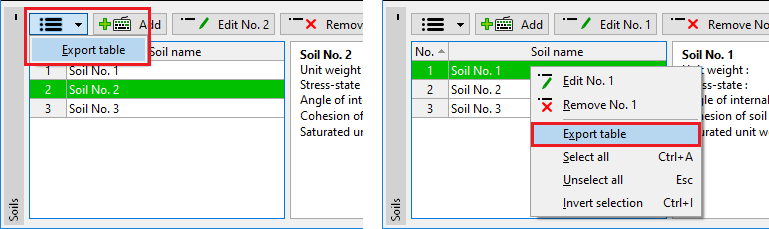 Exportar dados de uma tabela
Adicionar novos itens à tabela
O formato da tabela dependa do modo selecionado. As ligações entre os itens da tabela e a Área de trabalho são importantes. Alguns dados (objetos) apenas podem ser introduzidos via texto, outros podem ser introduzidos graficamente, utilizando o mouse. Se o programa permitir a introdução de dados via texto e graficamente, ambos os botões são visíveis acima da tabela.
Se a tabela ainda não possuir qualquer item, ou se nenhum item da tabela estiver selecionado, apenas os botões "Adicionar", "Adicionar via texto" ou "Adicionar graficamente" são visíveis. Através destes botões, podem ser adicionados novos itens à tabela.
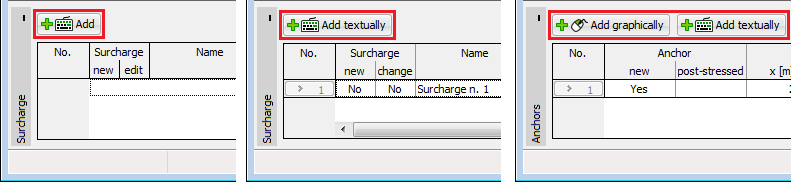 Adicionar um novo item à tabela
Editar itens da tabela
Se uma linha estiver selecionada (realçada a verde), os botões "Editar" e "Remover" são visíveis acima da tabela. O número do item está entre parêntesis). Cada linha pode ser editada utilizando estes botões.
Os itens são selecionados através do botão esquerdo do mouse. O botão direito do mouse abre o menu de contexto.
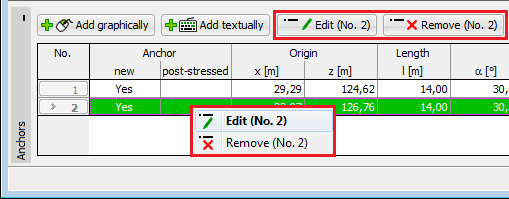 Editar itens da tabela
É possível editar vários itens (linhas) em uma só vez, caso a opção estiver disponível (ex.: remover um item da tabela). Na figura abaixo estão selecionadas duas linhas. A figura também mostra que apenas a opção de remover ambos os itens está disponível, sendo que o botão "Editar" não é visível.
A seleção de vários itens (linhas) da tabela é realizada ao clicar no botão CTRL e clicar nos itens com o botão esquerdo do mouse. Ao clicar no botão SHIFT e clicar com o botão esquerdo do mouse, todos os itens abaixo ou acima da linha selecionada passam a estar, também, selecionados.
A seleção de itens é cancelada ao clicar fora das linhas selecionadas da tabela.
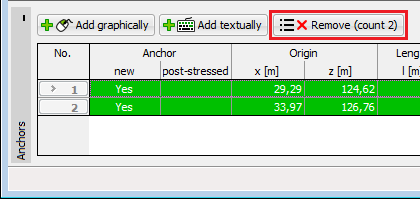 Editar vários itens da tabela
O estado de seleção de linhas da tabela corresponde ao estado de visualização dos objetos na Área de trabalho (e vice-versa). Se uma ou várias linhas estiverem selecionadas na tabela, os objetos correspondentes são realçados com a mesma cor na imagem. Se o mouse estiver posicionado sobre um dos objetos, o contorno dos objetos passa a ter maior relevo. Ao clicar em "Remover", os objetos e as linhas da tabela são visíveis a vermelho.
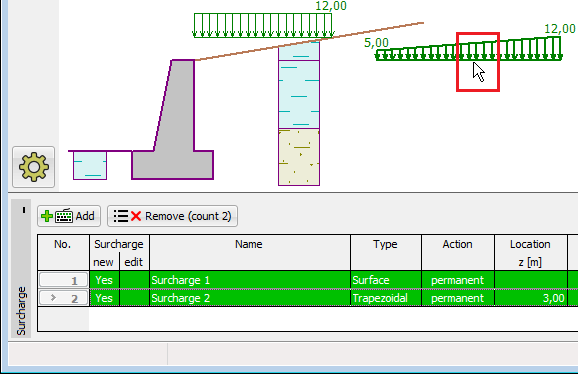 Visualização dos objetos selecionados
A utilização destas cores para marcar objetos está definida implicitamente. No entanto, esta definição pode ser modificada na caixa de diálogo "Administrador do estilo de desenho".